Páginas

Mostrando entradas con la etiqueta CyanogeMod. Mostrar todas las entradas

miércoles, 12 de septiembre de 2012

Tutorial: Como Actualizar Samsung Galaxy mini S5570 a Android 4.1.1 Jellybean 4.1.1 CM10

Hoy tenemos buenas noticias para los usuarios del Samsung Galaxy Mini S5570, ya que este smartphone acaba de recibir la última version de CyanogenMod 10, un firmware basado en Android Jelly Bean que viene con las últimas aplicaciones de Google.
Aunque no se trata de una actualización oficial, se trata de una de las ROMs personalizadas mas famosas del mercado, con lo cual puedes estar seguro que tiene un gran soporte por parte su comunidad de usuarios.
Debes tener en cuenta que no se trata de una versión estable que puede y que contiene algunos errores y caracteristicas que no se encuentran funcionando completamente como el HQ video playback, el USB tethering nativo, el Wi-Fi tethering nativo y el Camcorder.
Requisitos previos:
  • Todos los datos, como contactos, SMS, fotos, canciones y vídeos serán borrados si estos se almacenan en el teléfono. Por favor no realices una copiade seguridad de los datos con KIES ya que crea la copia de seguridad en el formato (. SBU) que a veces tiene problemas en la restauración o no reconoce el teléfono. Por lo tanto, se recomienda estrictamente que la copia de seguridad de contactos, así como el SMS se realice siguiendo los pasos a continuación:
    • SMS – Uasar ” SMS Backup y Restauración de aplicación
    • Contactos – Sincronización con la aplicación de Gmail
    • Canciones, videos, archivos – Copiar a la tarjeta SD
    • Tomar nota de las configuraciones APN y MMS en Aplicaciones> Configuración> Conexiones inalámbricas y redes> Redes móviles> APN
  • Asegúrese de que todas las soluciones de seguridad como firewalls, antivirus y también la aplicación KIES estén cerradas por completo hasta que la actualización del firmware finalice.
  • Es muy importante asegurarse de que tienes los privilegios ADMIN antes de proceder a actualizar el teléfono y también el puerto USB tiene que estar abierto lo que significa que debe tener la lectura/escritura para que el firmware se puede aplicar con éxito.
  • Tenga en cuenta que tendrá que cargar su teléfono a un mínimo de un 90% de batería a fin de garantizar que no se interrumpa la actualizacion.
  • Nunca interrumpa el proceso de actualización del firmware de forma manual, por si acaso, si se interrumpe por falta de energía entonces no hay necesidad de preocuparse porque todo lo que tiene que hacer es seguir sólo las instrucciones de nuevo desde el principio.
Recuerda que al realizar la actualizacion a CM 10 se perderán todos los datos que hay en el teléfono. Así que asegúrate de haber creado una copia de seguridad antes de seguir.
¿Como hacer un Backup en Android de SMS, Contactos, Aplicaciones, Configuraciones?

Actualizar Samsung Galaxy mini S5570 a CyanogenMod 10

El proceso de instalación es el convencional: colocamos la ROM en la tarjeta SD, iniciamos el recovery (hay que rootear antes), flasheamos la ROM y posteriormente hacemos lo mismo con las Google Apps. Reseteamos de fábrica (para que se sincronicen los calendarios) y reiniciamos.
1. Descargar la ROM de CyanogenMod 10 para el Samsung mini S5570 desde aquí y el paquete de Google Apps desde aquí.
2. Una vez descargado, tendrás que conectar tu Samsung Galaxy Mini a la PC mediante el cable USB.
3. Guardar el archivo zip descargado a la raiz de la tarjeta SD de tu dispositivo.
4. Desconectar el Samsung mini S5570 de la computadora y apagarlo para poder ponerlo en modo de recuperación. Para esto tienes que presionar el botón Menú, el de subir volumen y luego encender el dispositivo. Si el dispositivo se enciende en el modo normal, tienes que volver a intentar entrar en el modo de recuperación.
5) En el modo de recuperación, es necesario seleccionar Wipe data/factory reset y luego Wipe Cache partition. A continuación tienes que reiniciar tu mini S5570 seleccionando reboot system now. Para moverte en las opciones puedes usar las teclas del volumen y el de inicio para seleccionar.
6) Ahora vuelve a ingresar en el modo de recuperación y selecciona “install zip from sd card” y luego “ zip from sd card”. A continuación tienes que seleccionar el archivo de CyanogenMod 10 que insertaste en la SD de tu dispositivo seleccionando Yes con la ayuda de las teclas de control de volumen y el botón Menú. Del mismo modo tienes que seleccionar el paquete de Google Apps,

6) Una vez que el archivo se actualiza correctamente, tienes que seleccionar “++++ Go Back ++++” y luego “reboot system now” para reiniciar el teléfono.
Eso es todo, ya tienes instalado CyanogenMod 10 con Android 4.1 Jelly Bean en tu Samsung mini S5570 mini S5570.

miércoles, 25 de julio de 2012

Las Mejores ROMs de Android: Hoy CyanogenMod

Durante unas cuantas semanas, vamos a ir revisando las “mejores” o más famosas ROMs para Android, analizar el porqué de su éxito y mostrarlas en todo su esplendor. Y qué mejor para empezar que el famoso CyanogenMod. ¿No sabes qué es?¿Te suena a chino? Pues no debería, ahora vas a ver por qué.
cyano1

Cyanogen Mod: los inicios

En los albores del mundo, cuando solo existían los modelos HTC Dream y HTC Magic en la faz de la tierra y nadie sabía que era eso de root apareció de la nada (seguro que no, pero yo ya no logro recordarlo claramente) un método para conseguir el acceso root facilmente. Además podías instalar fácilmente un recovery que se llamabaCyanogen Recovery que te permitía instalar la ROM CyanogenMod y que mejoraba el teléfono, ofreciéndote numerosas características que los teléfonos no traían por defecto. Y la gente empezó a usarlo y CyanogenMod empezó a ganar protagonismo.
El mundo era maravilloso, la gente rooteaba y disfrutaba de sus teléfonos supervitaminados. Hasta que se anunció que llegaba Android 1.6 (viejos tiempos). En esa época, la versión de CyanogenMod era la 4.0 , pero en un afán de mejorar su ROM, Cyanogen añadió el Market de Android 1.6 a su ROM CyanogenMod 4.1.11.1 . ¿Qué pasa? Pues que a Google no le gustó ni un pelo que sacase de forma extraoficial y antes que ellos el nuevo market, más que nada por que podía dañar su imagen (imagínate que lo hace mal, empeora el rendimiento del teléfono y alguien que lo vea piense que es una m**da de teléfono). Así pues, Google envió un C&D, una advertencia pidiendo a Cyanogen que dejase de incorporar las Google Apps en sus ROMs. Y se armó un buen follón: ¿Cómo Google pu**aba a la persona que más hacía por Android del momento? 1º entrega, 2º entrega y entrega final en la que Cyanogen anunciaba que paraba de añadir apps de google pero no de hacer roms.

No tardó ni un mes en anunciar un novedoso método en el que flasheabas su ROM sin aplicaciones y a continuación flasheabas las apps de una ROM oficial de Google. De esta manera se mantenía dentro de la legalidad y podía continuar con su desarrollo (si amiguitos, es por eso que flasheáis un archivo llamado gapps con todas las roms de Cyano).

cm7CyanogenMod: ahora

Como podéis suponer, mucho a llovido desde esos días. CyanogenMod ya no es el trabajo de una sola persona, si no de muchas. Salió primero su wiki, luego su web y finalmente su foro.
Todas las ROMs de CyanogenMod se caracterizan por su estabilidad, su rapidez y su gran número de extras. Por descontado encontrarás ROMs más rápidas o más ligeras, pero CyanogenMod es la más completa. Y por descontado a marcado un antes y un después. Si miráis un poco, casi todas las ROMs utilizan partes de cyanogenmod en las suyas. Las mejoras que traen son infinitas, no puedo ponerlas aquí por que se me acabaría el artículo, pero os animo a leer el changelog para flipar un rato: desde ecualizadores, temas, personalización completa de la barra superior, menús, contactos, leds, luces, detalles, millones de cosas y luego todo lo que “no ves” pero que optimiza el código para que vaya mil veces más rápido.

CyanogenMod: para todos

cyanogenmod-7-Galaxy-S-1Y lo que más famoso ha hecho a CyanogenMod es el gran número de modelos a los que ha sido adaptado: 24 hasta el momento “oficiales” entre los cuales
Nexus OneNexus SHTC MagicHTC TattooHTC Dream
HTC DesireHTC WildfireHTC LegendMotorola DroidSamsung Galaxy S
HTC HeroGeeksphone OneNook Color
Pero es que luego otros cocineros portan las roms de Cyanogen para que funcionen con otros modelos, sin ir más lejos hace poco para el Xperia X8 , Tattoo (arreglando los problemas de cámara o radio) o el X10 . Pero los hay para muchísimos más, tan solo buscad Cyanogenmod + teléfono en Google y veréis. Lo que me sigue dejando anonadado es como mejora esta ROM la que viene en un teléfono de gama media por defecto. Os prometo que he un X10 (por decir uno que he probado) antes y después de CyanogenMod cambia mucho. Pero mucho.
Y ahora para que veáis mejor de lo que hablo, os presento la última ROM CyanogenMod que se está cocinando

CyanogenMod 7

Algunas características
  • Android 2.3.3 (Gingerbread)
  • Instalador de Temas
  • ADW.Launcher por defecto
  • Personalización completa
  • Aplicación de música reestilizada
  • Despertar el teléfono/responder llamadas con la trackball
  • Modo incógnito
  • Notificaciones de colores
  • Nuevas animaciones
  • Nuevos widgets de control
  • Apps2SD
  • Millones de cosas más.

Instalación

La instalación es la misma para todos los dispositivos, lo que cambia son los archivos.
  • Descargar la ROM y las gapps
  • Entra en modo recovery y haz un Wipe general (a no ser que vengas de otra CyanogenMod anterior)
  • Flashea la ROM y a continuación las gapps
  • Reincia :D
Aunque para cada terminal están explicadas las instrucciones. Como os he dicho, no puedo poner 30 links diferentes que van ampliándose a lo largo del tiempo. Os pongo sitios donde encontraréis instrucciones para vuestros teléfonos
  • CyanogenMod Fórum: Soporte oficial de los 24 teléfonos mencionados antes
  • HTCManía: Muchísimas ROMs para muchos teléfonos.
  • XDA-Developpers: El Mejor Foro de Android pero eso sí, en English

Conclusiones

Primero: Espero que os hayan entrado unas ganas locas de probar esta ROM. Ya sabéis, primero saber lo que es ser root y luego recordaros que en la sección de Móviles tenéis las instrucciones para cada teléfono.
Segundo: Que sea la más famosa no quiere decir que obligatoriamente os tenga que gustar. Esperad a las próximas entregas para ver las delicias que os traemos o bien sencillamente id probando. Sed Libres
.

El gran listado de ROMs

Como bien sabréis, en El Androide Libre siempre hemos apostado por el hecho de rootear. Hemos repetido mil y una veces las razones por las que es bueno rootear tu teléfono y tan sólo has de escuchar o leer las opiniones de los que lo han hecho para darte cuenta de ello. Pásate por este especial que hemos hecho para informarte bien.

Todo lo que debes saber sobre ser ROOT

Una vez hemos rooteado podemos hacer dos cosas
  • Utilizar aplicaciones Root
  • Cambiar la ROM
Lógicamente, ésta última opción es la más interesante. En esta página intentaremos resumir todas las veces que hemos hablado de ROMs para un terminal determinado.
Normalmente en cada página decimos los pasos previos y como cambiar la ROM, pero nunca está de menos que echéis un vistazo a este artículo Instala ROMs fácilmente con ROM Manager

Otros links interesantes
 Nota del autor: Que sí, que no están actualizadas al día, pero ya os digo aquí que no es nuestra intención. Llevar un listado de ROMs actualizado es complicadísimo y solo funciona en los Foros gracias a la colaboración de la gente. Nuestra intención (al menos la mía) es que este tipo de artículos os sirva para adentraros en el mundo de las ROMs, y una vez ya estéis metidos hasta el cuello, sigáis profundizando en los foros especializados como XDA o HTCMania que para eso están ;)
MarcaModeloCantidad de ROMsPost
GoogleNexus OneAltaMejores ROMs
GoogleNexus SAltaMejores ROMs
GoogleGalaxy NexusMediaHTC Mania
HTCChaChaChaBajaHTC Mania
HTCDesireAltaMejores ROMs
HTCDesire SMedioHTC Mania
HTCDesire HDAltaMejores ROMs
HTCDesire ZAltaMejores ROMs
HTCDreamAltaMejores ROMs
HTCEvo 3D-HTC Mania
HTCEvo 4G--
HTCHeroAltaMejores ROMs
HTCIncredible SMediaXDA
HTCInspire 4G--
HTCLegendMediaMejores ROMs
HTCMagicAltaMejores ROMs
HTCSalsa--
HTCSensationAltaMejores Terminales
HTCSensation XLMedioHTC Mania
HTCTattooAltaMejores ROMs
HTCThunderBolt--
HTCWildFireAltaMejores ROMsPaso a paso
HTCWildFire SMediaHTC Mania
LGOptimus OneMediaMejores ROMs
LGOptimus 2XAltaMejores ROMs
LGOptimus 3DMediaMejores ROMs
LGOptimus BlackBajaMejores ROMs
Sony EricssonXperia x10AltaMejores ROMs
Sony EricssonXperia x10 mini/proAltaMejores ROMs
Sony EricssonXperia PlayMínimoHTC Mania
Sony EricssonXperia ArcBajaHTC Mania
Sony EricssonXperia Arc S--
Sony EricssonNeoBajaHTC Mania
Sony EricssonXperia 8MedioMejores ROMs
SamsungGalaxy SAltaMejores ROMs
SamsungGalaxy S IIAltaMejores Terminales
SamsungGalaxy SLCBajaHTC Mania
SamsungGalaxy 3AltaMejores ROMs
SamsungGalaxy AceAltaMejores ROMs
SamsungGalaxy MiniBajaHTC Mania
SamsungGalaxy RBajaHTC Mania
SamsungGalaxy SpicaPocasMejores ROMs
SamsungGalaxy i7500--
MotorolaAtrix 4GPocasMejores ROMs
MotorolaMilestone/DroidMedioMejores ROMs
MotorolaDroid2--
MotorolaDext/Cliq-Cambia la ROM
MotorolaDefyAltaMejores ROMs
MotorolaDefy+--
MotorolaFlipout--
MotorolaBackFlip--
MotorolaRazrBajoHTC Mania
OrangeBoston--
AcerLiquid--
HuaweiU8220--
ZTEBladeMedioHTC Mania
ZTESkateMedioHTC Mania

martes, 24 de julio de 2012


Posted: 19 Jul 2012 08:39 PM PDT
Hace poco mas de un mes te contamos que CyanogenMod 9 llegaba al Samsung Galaxy S3 I9300y el día de hoy, esta ROM ha llegado a su segunda version candidata..
De este modo, hoy te mostramos como actualizar tu Galaxy S3 a CyanogenMod 9 R2, para que puedas disfrutar de una mayor estabilidad en tu dispositivo.

Requisitos previos:
  • Todos los datos, como contactos, SMS, fotos, canciones y vídeos serán borrados si estos se almacenan en el teléfono. Por favor no realices una copiade seguridad de los datos con KIES ya que crea la copia de seguridad en el formato (. SBU) que a veces tiene problemas en la restauración o no reconoce el teléfono. Por lo tanto, se recomienda estrictamente que la copia de seguridad de contactos, así como el SMS se realice siguiendo los pasos a continuación:
    • SMS – Uasar ” SMS Backup y Restauración de aplicación
    • Contactos – Sincronización con la aplicación de Gmail
    • Canciones, videos, archivos – Copiar a la tarjeta SD
    • Tomar nota de las configuraciones APN y MMS en Aplicaciones> Configuración> Conexiones inalámbricas y redes> Redes móviles> APN
  • Asegúrese de que todas las soluciones de seguridad como firewalls, antivirus y también la aplicación KIES estén cerradas por completo hasta que la actualización del firmware finalice.
  • Es muy importante asegurarse de que tienes los privilegios ADMIN antes de proceder a actualizar el teléfono y también el puerto USB tiene que estar abierto lo que significa que debe tener la lectura/escritura para que el firmware se puede aplicar con éxito.
  • Tenga en cuenta que tendrá que cargar su teléfono a un mínimo de un 90% de batería a fin de garantizar que no se interrumpa la actualizacion.
  • Nunca interrumpa el proceso de actualización del firmware de forma manual, por si acaso, si se interrumpe por falta de energía entonces no hay necesidad de preocuparse porque todo lo que tiene que hacer es seguir sólo las instrucciones de nuevo desde el principio.
Recuerda que al realizar la actualizacion a CM 9 se perderán todos los datos que hay en el teléfono. Así que asegúrate de haber creado una copia de seguridad antes de seguir.
¿Como hacer un Backup en Android de SMS, Contactos, Aplicaciones, Configuraciones?

Actualizar Samsung Galaxy S3 I9300 a CyanogenMod 9 RC2

El proceso de instalación es el convencional: colocamos la ROM en la tarjeta SD, iniciamos el recovery (hay que rootear antes), flasheamos la ROM y posteriormente hacemos lo mismo con las Google Apps. Reseteamos de fábrica (para que se sincronicen los calendarios) y reiniciamos.
1. Descargar la ROM de CyanogenMod 9 RC 2 para el Samsung Galaxy S3 I9300 desde aquí y el paquete de Google Apps desde aquí.
2. Una vez descargado, tendrás que conectar tu Samsung Galaxy SIII a la PC mediante el cable USB.
3. Guardar el archivo zip descargado a la raiz de la tarjeta SD de tu dispositivo.
4. Desconectar el Samsung Galaxy S3 de la computadora y apagarlo para poder ponerlo en modo de recuperación. Para esto tienes que presionar el botón Menú, el de subir volumen y luego encender el dispositivo. Si el dispositivo se enciende en el modo normal, tienes que volver a intentar entrar en el modo de recuperación.

5) En el modo de recuperación, es necesario seleccionar Wipe data/factory reset y luego Wipe Cache partition. A continuación tienes que reiniciar tu Galaxy S3 seleccionando reboot system now. Para moverte en las opciones puedes usar las teclas del volumen y el de inicio para seleccionar.
6) Ahora vuelve a ingresar en el modo de recuperación y selecciona “install zip from sd card” y luego “ zip from sd card”. A continuación tienes que seleccionar el archivo de CyanogenMod 9 que insertaste en la SD de tu dispositivo seleccionando Yes con la ayuda de las teclas de control de volumen y el botón Menú. Del mismo modo tienes que seleccionar el paquete de Google Apps,
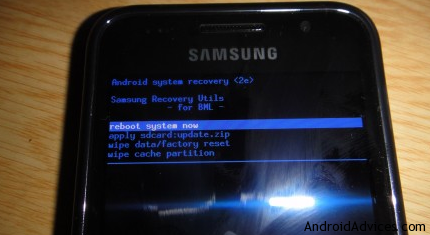
6) Una vez que el archivo se actualiza correctamente, tienes que seleccionar “++++ Go Back ++++” y luego “reboot system now” para reiniciar el teléfono.
Eso es todo, ya tienes instalado CyanogenMod 9 RC2 con Android 4.0.4 ICS en tu Samsung Galaxy S3 I9300.

Tutorial: Actualizar Samsung Galaxy S2 Skyrocket ATT LTE a CyanogenMod 9 RC2

El día de hoy fue liberada una actualizacion de CyanogenMod 9. Se trata de CyanogenMod 9 RC2, una version que a pesar de no ser la final es mucho mas esta table ya que se han solucionado algunos problemas de la RC1 y se ha incorporado la compatibilidad con los Samsung Galaxy S2 SGH-I727 de ATT en Estados Unidos.

Requisitos previos:
  • Todos los datos, como contactos, SMS, fotos, canciones y vídeos serán borrados si estos se almacenan en el teléfono. Por favor no realices una copiade seguridad de los datos con KIES ya que crea la copia de seguridad en el formato (. SBU) que a veces tiene problemas en la restauración o no reconoce el teléfono. Por lo tanto, se recomienda estrictamente que la copia de seguridad de contactos, así como el SMS se realice siguiendo los pasos a continuación:
    • SMS – Uasar ” SMS Backup y Restauración de aplicación
    • Contactos – Sincronización con la aplicación de Gmail
    • Canciones, videos, archivos – Copiar a la tarjeta SD
    • Tomar nota de las configuraciones APN y MMS en Aplicaciones> Configuración> Conexiones inalámbricas y redes> Redes móviles> APN
  • Asegúrese de que todas las soluciones de seguridad como firewalls, antivirus y también la aplicación KIES estén cerradas por completo hasta que la actualización del firmware finalice.
  • Es muy importante asegurarse de que tienes los privilegios ADMIN antes de proceder a actualizar el teléfono y también el puerto USB tiene que estar abierto lo que significa que debe tener la lectura/escritura para que el firmware se puede aplicar con éxito.
  • Tenga en cuenta que tendrá que cargar su teléfono a un mínimo de un 90% de batería a fin de garantizar que no se interrumpa la actualizacion.
  • Nunca interrumpa el proceso de actualización del firmware de forma manual, por si acaso, si se interrumpe por falta de energía entonces no hay necesidad de preocuparse porque todo lo que tiene que hacer es seguir sólo las instrucciones de nuevo desde el principio.
Recuerda que al realizar la actualizacion a CM 9 se perderán todos los datos que hay en el teléfono. Así que asegúrate de haber creado una copia de seguridad antes de seguir.
¿Como hacer un Backup en Android de SMS, Contactos, Aplicaciones, Configuraciones?

Actualizar Samsung Galaxy S2 SGH-I727 a CyanogenMod 9 RC2

El proceso de instalación es el convencional: colocamos la ROM en la tarjeta SD, iniciamos el recovery (hay que rootear antes), flasheamos la ROM y posteriormente hacemos lo mismo con las Google Apps. Reseteamos de fábrica (para que se sincronicen los calendarios) y reiniciamos.
1. Descargar la ROM de CyanogenMod 9 RC 2 para el Samsung Galaxy S2 Skyrocket desde aquí y el paquete de Google Apps desde aquí.
2. Una vez descargado, tendrás que conectar tu Samsung Galaxy SII a la PC mediante el cable USB.
3. Guardar el archivo zip descargado a la raiz de la tarjeta SD de tu dispositivo.
4. Desconectar el Samsung Galaxy S2 Skyrocket de la computadora y apagarlo para poder ponerlo en modo de recuperación. Para esto tienes que presionar el botón Menú, el de subir volumen y luego encender el dispositivo. Si el dispositivo se enciende en el modo normal, tienes que volver a intentar entrar en el modo de recuperación.

5) En el modo de recuperación, es necesario seleccionar Wipe data/factory reset y luego Wipe Cache partition. A continuación tienes que reiniciar tu Galaxy S3 seleccionando reboot system now. Para moverte en las opciones puedes usar las teclas del volumen y el de inicio para seleccionar.
6) Ahora vuelve a ingresar en el modo de recuperación y selecciona “install zip from sd card” y luego “ zip from sd card”. A continuación tienes que seleccionar el archivo de CyanogenMod 9 que insertaste en la SD de tu dispositivo seleccionando Yes con la ayuda de las teclas de control de volumen y el botón Menú. Del mismo modo tienes que seleccionar el paquete de Google Apps,

6) Una vez que el archivo se actualiza correctamente, tienes que seleccionar “++++ Go Back ++++” y luego “reboot system now” para reiniciar el teléfono.
Eso es todo, ya tienes instalado CyanogenMod 9 RC2 con Android 4.0.4 ICS en tu Samsung Galaxy S2 Skyrocket.

Tutorial: Actualizar Samsung Galaxy S2 Hercules T-Mobile a CyanogenMod 9 RC2

El día de hoy fue liberada una actualizacion de CyanogenMod 9. Se trata de CyanogenMod 9 RC2, una version que a pesar de no ser la final es mucho mas esta table ya que se han solucionado algunos problemas de la RC1 y se ha incorporado la compatibilidad con los Samsung Galaxy S2 SGH-T989de ATT en Estados Unidos.
Requisitos previos:
  • Todos los datos, como contactos, SMS, fotos, canciones y vídeos serán borrados si estos se almacenan en el teléfono. Por favor no realices una copiade seguridad de los datos con KIES ya que crea la copia de seguridad en el formato (. SBU) que a veces tiene problemas en la restauración o no reconoce el teléfono. Por lo tanto, se recomienda estrictamente que la copia de seguridad de contactos, así como el SMS se realice siguiendo los pasos a continuación:
    • SMS – Uasar ” SMS Backup y Restauración de aplicación
    • Contactos – Sincronización con la aplicación de Gmail
    • Canciones, videos, archivos – Copiar a la tarjeta SD
    • Tomar nota de las configuraciones APN y MMS en Aplicaciones> Configuración> Conexiones inalámbricas y redes> Redes móviles> APN
  • Asegúrese de que todas las soluciones de seguridad como firewalls, antivirus y también la aplicación KIES estén cerradas por completo hasta que la actualización del firmware finalice.
  • Es muy importante asegurarse de que tienes los privilegios ADMIN antes de proceder a actualizar el teléfono y también el puerto USB tiene que estar abierto lo que significa que debe tener la lectura/escritura para que el firmware se puede aplicar con éxito.
  • Tenga en cuenta que tendrá que cargar su teléfono a un mínimo de un 90% de batería a fin de garantizar que no se interrumpa la actualizacion.
  • Nunca interrumpa el proceso de actualización del firmware de forma manual, por si acaso, si se interrumpe por falta de energía entonces no hay necesidad de preocuparse porque todo lo que tiene que hacer es seguir sólo las instrucciones de nuevo desde el principio.
Recuerda que al realizar la actualizacion a CM 9 se perderán todos los datos que hay en el teléfono. Así que asegúrate de haber creado una copia de seguridad antes de seguir.
¿Como hacer un Backup en Android de SMS, Contactos, Aplicaciones, Configuraciones?

Actualizar Samsung Galaxy S2 SGH-T989 a CyanogenMod 9 RC2

El proceso de instalación es el convencional: colocamos la ROM en la tarjeta SD, iniciamos el recovery (hay que rootear antes), flasheamos la ROM y posteriormente hacemos lo mismo con las Google Apps. Reseteamos de fábrica (para que se sincronicen los calendarios) y reiniciamos.
1. Descargar la ROM de CyanogenMod 9 RC 2 para el Samsung Galaxy S2 Hercules desde aquí y el paquete de Google Apps desde aquí.
2. Una vez descargado, tendrás que conectar tu Samsung Galaxy SII a la PC mediante el cable USB.
3. Guardar el archivo zip descargado a la raiz de la tarjeta SD de tu dispositivo.
4. Desconectar el Samsung Galaxy S2 Hercules de la computadora y apagarlo para poder ponerlo en modo de recuperación. Para esto tienes que presionar el botón Menú, el de subir volumen y luego encender el dispositivo. Si el dispositivo se enciende en el modo normal, tienes que volver a intentar entrar en el modo de recuperación.

5) En el modo de recuperación, es necesario seleccionar Wipe data/factory reset y luego Wipe Cache partition. A continuación tienes que reiniciar tu Galaxy S3 seleccionando reboot system now. Para moverte en las opciones puedes usar las teclas del volumen y el de inicio para seleccionar.
6) Ahora vuelve a ingresar en el modo de recuperación y selecciona “install zip from sd card” y luego “ zip from sd card”. A continuación tienes que seleccionar el archivo de CyanogenMod 9 que insertaste en la SD de tu dispositivo seleccionando Yes con la ayuda de las teclas de control de volumen y el botón Menú. Del mismo modo tienes que seleccionar el paquete de Google Apps,

6) Una vez que el archivo se actualiza correctamente, tienes que seleccionar “++++ Go Back ++++” y luego “reboot system now” para reiniciar el teléfono.
Eso es todo, ya tienes instalado CyanogenMod 9 RC2 con Android 4.0.4 ICS en tu Samsung Galaxy S2 Hercules.


jueves, 19 de julio de 2012

CyanogenMod 10 Preview disponible para Samsung Galaxy S3 de AT&T, T-Mobile y Sprint


Hace unos días te contabamos que los desarrolladores de CyanogenMod, una de las Custom ROM para Android mas famosas, ya han comenzado desarrollo de CyanogenMod 10, un firmware basado en Android 4.1 Jelly Bean.
Al parecer, el trabajo esta dando grandes avances y para demostrarlo, el equipo encabezado por Steve Kondik, ha lanzado una vista ROM Preview de CyanogenMod 10 para los Samsung Galaxy S3 de AT&T, T-Mobile y Sprint.
Esto no quiere decir que se trate de una versión funcional, todo lo contrario, se trata de una versión de pruebas que sirve a modo de vista previa.

Aparecen las primeras ROMs con Jelly Bean para el Samsung Galaxy S


Si cuando yo decía que a mi amadísimo GalaxyS le quedaba mucha guerra por dar, estaba en lo cierto. El “abuelete” de la saga Galaxy aún puede soportar unos años más de Android. Yo, que lo tengo desde junio de 2010, pensaba que con la llegada de Ice Cream Sandwich y la negativa de Samsung para actualizarlo, el teléfono quedaría desfasado. Pero no, la obsolescencia programada no pudo con él. Y mucho menos podrá Jelly Bean. Si con CM9, el GalaxyS va como un tiro, no me quiero imaginar como irá en CM10.

CyanogenMod 10


Y eso es lo que nos atañe ahora. Porque ha salido la primera CyanogenMod10 (no oficial) para el primer referente de la gran saga más famosa de Samsung. Por ahora, tiene unas carencias que son demasiado notables. Tampoco le podemos pedir mucho más, ya que Jelly Bean no salió hace mucho y casi todo el equipo de Cyanogen está inmerso en CM9.
Lo que nos permite esta ROM es:
  • Llamadas/SMS
  • Conexión de datos
  • WiFi
  • Cámara (a duras penas)
  • Bluetooth
  • GPS
Aún no funciona el montar la SD al PC y muchas cosas más como la grabación a 720p. Lo que sí podemos usar es Google Now.
No es mala manera de comenzar a usar Android 4.1.1 pero yo no recomiendo instalarla si no tienes conocimientos sobre lo que haces. Aunque, si tienes el gusanillo de probarla, entra en el siguiente enlace al hilo oficial.
Y esto no es todo, o ¿ya creías que habíamos acabado? Aún hay más.

Port Galaxy Nexus by EliteMovil


Acabo de descubrir, mientras escribía este artículo, otra ROM mucho más pulida y que podríamos considerar casi definitiva. Un dedesarrollador español (eliteMovil) nos ofrece una ROM con muy buena pinta que, seguro, nos brindará una experiencia muy buena.
  • Últimas Google Apps
  • Google Now
  • Cámara (fix)
  • Más espacio en /system 71.6 MB Free
  • SuperUser (root)
  • Menú de encendido ampliado
  • Tarjeta SD Interna/Externa
  • HW 3D aceleracion Nexus S
  • Power Status Bar Widgets
  • Bluetooth / WiFi / GSM / Datos / SMS / MMS / GPS
  • Nstools
  • AppBackup
  • Tweaks
  • 240 dpi
  • Tonos Originales de Jelly Bean
  • Sincronización con Facebook
  • Framework reescrito
  • Módem: KF1 (cambia perfectamenet de 2G a 3G)
El único bug conocido es que la tarjeta SD externa no funciona del todo bien al conectarla al PC. A parte de éso, todo lo demás funciona casi perfectamente. Va muy fluída y suave.

Para descargarla e instalarla necesitamos pasarnos por el hilo oficial de la ROM y seguir las instrucciones que allí nos exponen. Es un proceso largo, ya que necesitamos flashear la JVU limpia y de ahí pasar a la EliteROM. Como siempre, flasheando por recovery (ellos recomiendan el kernel CF-Root).
Descargas: ROM (jRO03C) 4.1.1 BETA 3 Oficial Stock ROM

Para ir al hilo oficial, pasa por el siguiente enlace.


Actualización: CM10 oficial para GalaxyS (i9000)


Pues sí, hoy es un día bastante movido y ya tenemos la nueva CyanogenMod10 para el GalaxyS. Aún está algo verde, pero sabiendo como trabajan los chicos de CM, no tardaremos mucho en tener una ROM completamente funcional.
Descargas: ROM CM10 (alpha) // SuperUser (root) // Google Apps
Si es la primera vez que flasheas la CyanogenMod o provienes de otra ROM cocinada, rootea el teléfono e instala el clockworkmod recovery. Acto seguido, reinicia en recovery y haz un NANDROID backup. Una vez hecho éso, haz wipe data/factory reset y wipe cache partition. Luego instala la ROM y las Google Apps desde la tarjeta SD usando el clockworkmod.
Si por el contrario, quieres actualizar desde CM7 o CM9, daré por sentado que sabes como instalar CyanogenMod. Únicamente haz un NANDROID backup, los wipes pertinentes e instala la ROM y las GApps desde la SD mediante el recovery.
Para cualquier duda, puedes pasar por el hilo oficial de la CM10 en XDA o HTCMania.
Como vemos, gracias a la comunidad nuestro teléfono podrá tener Android 4.1.1 Jelly Bean sin necesidad de pasar por Kies, ni Samsung, ni vainas. La verdad que es que  me alegra que el abuelo de la saga Galaxy tenga tantísimo respaldo y se demuestre que aún puede dar mucha guerra.
El Androide Libre no se hace responsable de que puedas brickear tu teléfono siguiendo algunos de estos procesos. Si sigues las instrucciones que dan los cocineros, todo debería ir perfectamente. Si no sabes de qué estamos hablando o no entiendes alguno de los pasos, infórmate primero antes de intentar nada.
¿Qué te parecen estas ROMs? ¿Has probado alguna? ¡Cuéntanos tu experiencia!