Páginas

Mostrando entradas con la etiqueta Informacion. Mostrar todas las entradas

martes, 4 de septiembre de 2012

Samsung Galaxy Player 5.8, un nuevo reproductor multimedia Android

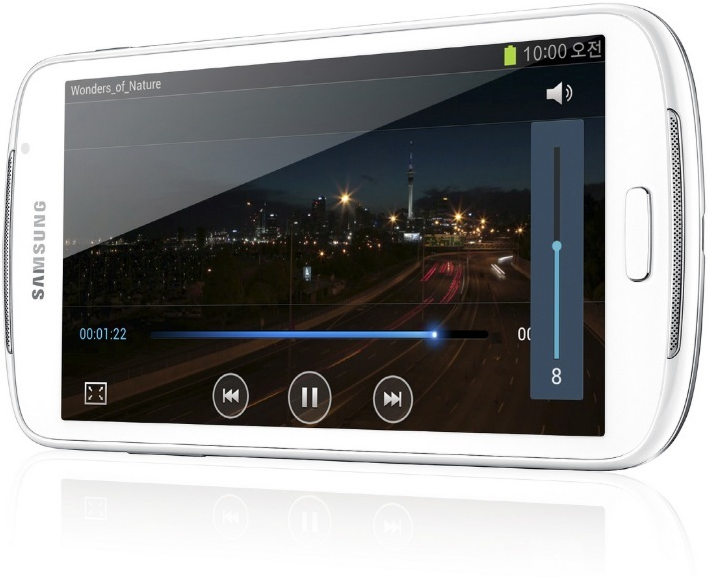
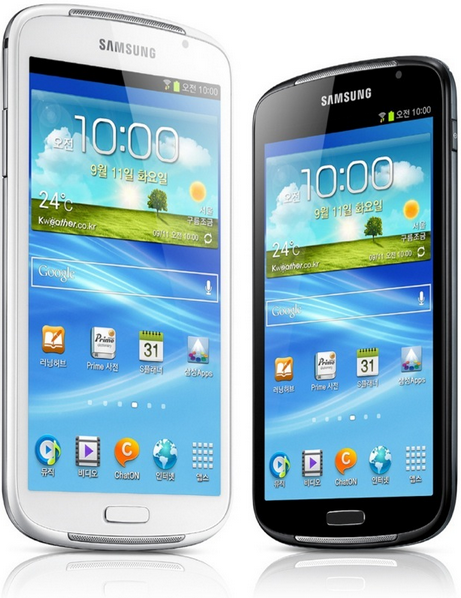
Samsung acaba de presentar Galaxy Player 5.8, un nuevo reproductor multimedia con Android 4.0 Ice Cream Sandwich.

Más allá de su derrota en la corte, la firma coreana continua lanzando nuevos productos. El Galaxy Player 5.8 cuenta con un enorme pantalla LCD de 5.8 pulgadas (960 x 540 píxeles y 190 ppi), 16 o 32 GB de almacenamiento interno, puerto microSD, cámara frontal, así como Android 4.0 ICS con la interfaz TouchWiz de Samsung y una enorme batería de 2500mAh para que puedas disfrutar de horas y horas de contenido multimedia.

El Galaxy Player 5.8 estará disponible en dos colores (blanco y negro) aunque la fecha de lanzamiento y el precio aun se desconocen.
Los mantendremos informados ante cualquier novedad!
Samsung Galaxy Player 5.8 Samsung Galaxy Player 5.8- Samsung Galaxy Player 5.8-3 Via: Samsung Tomorrow

Tutorial Root Samsung Galaxy Note 10.1

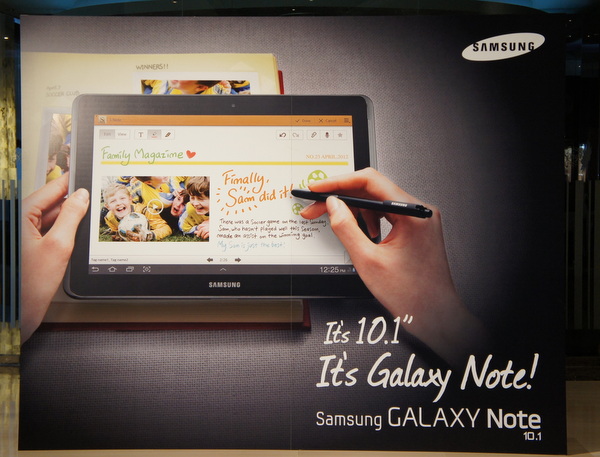
¿Quieres obtener acceso root a tu Samsung Galaxy Note 10.1? Hoy en AndroidZone les traigo un sencillo tutorial donde les enseñaré cómo hacerlo.

Al rootear el dispositivo podrás instalar ROMs cocinadas así como aplicaciones que requieran acceso root.
Requisitos previos:
  • Todos los datos, como contactos, SMS, fotos, canciones y vídeos serán borrados si estos se almacenan en el teléfono. Se recomienda estrictamente que la copia de seguridad de contactos, así como el SMS se realice siguiendo los pasos a continuación:
    • SMS – Usar ” SMS Backup y Restauración de aplicación
    • Contactos – Sincronización con la aplicación de Gmail
    • Canciones, videos, archivos – Copiar a la tarjeta SD
    • Tomar nota de las configuraciones APN y MMS en Aplicaciones> Configuración> Conexiones inalámbricas y redes> Redes móviles> APN
  • Asegúrate de que todas las soluciones de seguridad como firewalls, antivirus y también la aplicación KIES estén cerradas por completo hasta que la actualización del firmware finalice.
  • Es muy importante asegurarse de que tienes los privilegios ADMIN antes de proceder a actualizar el teléfono y también el puerto USB tiene que estar abierto lo que significa que debe tener la lectura/escritura para que el firmware se puede aplicar con éxito.
  • Ten en cuenta que tendrás que cargar tu dispositivo a un mínimo de un 40% de batería a fin de garantizar que no se interrumpa la actualizacion.
  • Nunca interrumpas el proceso de actualización del firmware de forma manual, por si acaso, si se interrumpe por falta de energía entonces no hay necesidad de preocuparse porque todo lo que tiene que hacer es seguir sólo las instrucciones de nuevo desde el principio.
  • Es muy importante que te asegures de tener los privilegios ADMIN antes de proceder a actualizar el teléfono. Además, debes habilitar el puerto USB lo que significa que debes tener la lecdtura/escritura para que el firmware se puede aplicar con éxito. Para ello ve a Configuración -> Aplicaciones -> Desarrollo ->Depuración USB. Ten en cuenta que el teléfono debe estar desconectado de la computadora cuando realizas este paso.
  • Este proceso debe llevarse a cabo sólo sobre la Samsung Galaxy Note 10.1 y NO sobre otras versiones.

Tutorial Root Samsung Galaxy Note 10.1

Cabe aclarar que desde AndroidZone no nos hacemos responsables por cualquier daño que pueda ocurrirle al dispositivo durante este proceso. Actúa bajo TU propia responsabilidad.
1- Antes que nada debes apagar tu Galaxy Note 10.1 para ingresar en Modo Descarga. Para ello debes presionar Bajar Volumen y luego simultáneamente presionar el botón de encendido por 10 – 15 segundos. Una vez que hayas visto la pantalla de Advertencia, pulsa Volumen arriba para entrar en Modo Descarga.
2- Luego, conecta tu dispositivo a tu ordenador mediante el cable USB original.
3- Descarga Odín desde este enlace y el correspondiente paquete de root desde aquí abajo:
4- Una vez que has descargado los archivos, extráelos y abre Odín en tu ordenador. Luego conecta la Galaxy Note 10.1 a la PC.
5- En Odín, az clic en PDA y selecciona el archivo .tar que has obtenido luego de extraer el paquete de root. Una vez seleccionado comenzará el proceso de instalación que puede tomar unos minutos.
Una vez que el proceso finalice, verás el dispositivo tardará otros 4 o 5 minutos para iniciarse ya que es el primer inicio luego del rooteo.
Nota: si posees algun problema durante todo el proceso, reinserta la batería y vuelve a seguir las instrucciones.
Via: XDA, AA

Antiroid, encuentra alternativas gratuitas a aplicaciones de pago

antiroid Antiroid, encuentra alternativas gratuitas a aplicaciones de pago
Aunque la mayoría de las aplicaciones para Android de pago no suelen pasar de unos cuantos euros o dólares, está claro que en conjunto pueden hacer que nuestra billetera sufra un poco. Por fortuna, también existen las aplicaciones gratuitas y, de hecho, es muy probable que siempre podamos encontrar alternativas sin costo a esas aplicaciones que tanto nos llaman la atención. Y precisamente, para ayudarnos a encontrarlas, ahora existe Antiroid.
Antiroid es un interesante sitio web que se encarga de mostrarnos las aplicaciones de pago más populares junto a una alternativa gratuita. De este modo, si estamos ansiosos por descargar esa app de vídeos pero no podemos permitírnoslo o simplemente su precio nos parece muy elevado para lo que ofrece, desde Antiroid podemos descubrir si hay una aplicación de libre descarga que cuente con las mismas características. 
Además de un buscador que nos permite encontrar alternativas a aplicaciones en específico, también tenemos la posibilidad de navegar por Antiroid mediante categorías, tal y como si fuera Google Play, y de igual manera, podemos encontrar videojuegos con sus respectivas alternativas. Si esto lo complementamos con otros servicios como Mapsaurus, podremos llegar a encontrar un montón de software nuevo para nuestro móvil.
Sería interesante que Antiroid contara con una appn nativa para Android, pero por lo pronto habrá que conformarse con su web. Eso sí, contrario a lo que reza su eslogan, posiblemente Antiroid no evitará que dejes de pagar por aplicaciones para Android (y no veo por qué habría de hacerlo), pero puede que te ayude a ahorrar un poco y analizar otras opciones sin costo antes de apresuraste pagar por esa aplicación que está bajo todos los reflectores.

Fuente – Wwwhat’s New

LG Optimus G: 4,7 pulgadas, procesador Quad-core a 1.5GHz, cámara de 13 MPx y 2 GB de RAM

Hace unos días os trajímos un vídeo de un dispositivo LG que vendría a colocarse como uno de los reyes de la telefonía móvil gracias a sus magníficas especificaciones. En aquel momento todo eran rumores y expectación, hasta que hoy por fin se ha desvelado el misterio; aquel dispositivo es el nuevo LG Optimus G.
Bueno y diréis que qué tiene este Optimus G como para atraernos, teniendo en cuenta la mala fama que tiene LG respecto al soporte de actualizaciones, y la respuesta es muy corta: Mucha potencia. No sabemos si LG habrá aprendido de sus errores y tratará de corregirlos con esta nueva gama, pero lo que sí queda claro es que los asiáticos son unos especialistas en crear smartphones con un hardware super potente.
Para que veáis de qué os hablamos, este Optimus G incorpora en su interior un procesador de cuatro núcleos  a 1.5 Ghz fabricado por Qualcomm, concretamente un Snapdragon S4. Esto se verá acompañado de dos gigabytes de RAM y una pantalla IPS de 4,7 pulgadas con resolución HD.
Además de esto, nos encontraremos con una cámara de 13 megapíxeles (sí, como lo oís) con grabación en Full HD y Flash LED. Pero cuidado, que no os engañen los megapíxeles. Como todos sabéis, los megapíxeles no siempre son sinónimos de calidad de imagen por lo que habrá que probar la cámara en todas las condiciones antes de juzgarla.
Destacable es la inclusión de una batería de 2100 mAh, siguiendo la estela del Galaxy S3. Así mismo también hay que destacar (aunque para mal) que saldrá con la versión 4.0 de Android aunque está confirmada la llegada de 4.1 en breve (o eso dicen).
Por último citar, que esta bestia tiene un grosor de solo 8.65 milímetros, una cifra muy conseguida sobre todo, si tenemos en cuenta que el sensor de 13 megapíxeles ocupa bastante espacio.

Precios y disponibilidad


Los precios aún no han sido desvelados aunque, teniendo en cuenta toda la potencia que tiene en su interior, seguro que será uno de los smartphones más caros del mercado, rondando los 500 o 600 euros.
El Optimus G estará disponible a partir de septiembre en Corea de la mano de todas las operadoras mientras que su llegad al resto del mundo se producirá inmediatamente después, con el fin de estar listo para la campaña navideña.
Vía | The Verge

lunes, 3 de septiembre de 2012

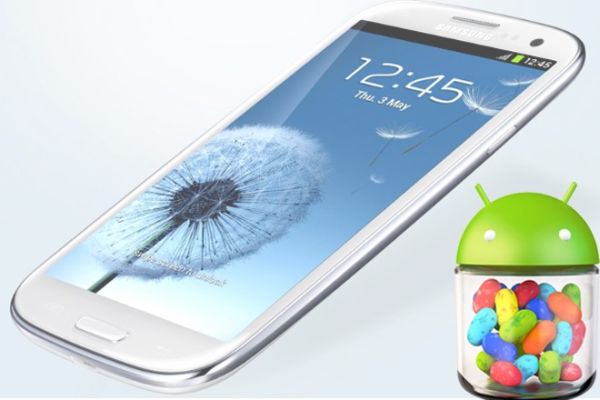
Jelly Bean llegará al Galaxy S III y Note 10.1 “muy pronto”

jelly bean samsung Jelly Bean llegará al Galaxy S III y Note 10.1 muy pronto
En el marco de la feria IFA 2012 que se está llevando a cabo en Berlin, y desde donde ya se han dado unos cuantos anuncios interesantes y la presentación de nuevos dispositivos con Android, Samsung se ha encargado de dar buenas noticias para todos los usuarios que tienen en sus manos un Galaxy S III o un Note 10.1, pues confirmó que tienen planes inmediatos de actualizar ambos dispositivos a Android 4.1 Jelly Bean.
Eso sí, por el momento no esperen una fecha de lanzamiento precisa ni algo parecido a eso, pues durante su conferencia la compañía coreana se limitó a confirmar que la actualización llegará “muy pronto”, lo cual no nos deja muy claro si podría ser tan sólo una cuestión de días o incluso un par de semanas o un mes, pero aún así, los usuarios de estos dispositivos ya pueden ver cerca el salto a la nueva versión de Android. 
También cabe mencionar que durante la presentación no se hizo mención verbal del Note original, sin embargo, la imagen de este teléfono apareció junto al logo de Jelly Bean en una diapositiva (la misma que pueden ver al principio de esta publicación), por lo que esta más que claro que también está incluido en los planes de Samsung, aunque posiblemente, su actualización podría tardar un poco más en llegar.
Esperemos que la compañía de a conocer en próximos días un comunicado con más detalles al respecto para no estar especulando con posibles fechas y ventanas de lanzamiento sobre esta actualización. Claro está, en cuanto tengamos más información precisa lo estaremos comentando, así que les recomendamos que se mantengan muy al pendiente.

Fuente – Engadget

sábado, 25 de agosto de 2012

Samsung presenta el Samsung Galaxy S Duos, un nuevo smartphone con soporte dual SIM

galaxy s duos Samsung presenta el Samsung Galaxy S Duos, un nuevo smartphone con soporte dual SIM
El mercado de los smartphones tiene un nicho muy poco aprovechado: el de los terminales con soporte dual SIM. Samsung ya encontró este filón en su momento, y ahora vuelve a la carga con el Samsung Galaxy S Duos un nuevo smartphone con soporte para dos tarjetas SIM.
Y es que el gigante coreano quiere seguir batiendo récords con su gama Galaxy. Además , aunque tampoco es un monstruo, las especificaciones del Samsung Galaxy S Duos son muy dignas para un teléfono de este tipo.
Para empezar el Samsung Galaxy S Duos, o S7562 si os gustan los nombres en clave, tiene una pantalla de cuatro pulgadas con una resolución WVGA. Su corazón late gracias a un procesador de 1Ghz de potencia, ayudado por sus 512 MB de memoria RAM.
Además el Samsung Galaxy S Duos tendrá una memoria interna de 4 Gb que se podrá ampliar mediante tarjetas microSD. El punto flojo es su cámara trasera de 5 megapíxeles sin flash. Al menos también tendrá una cámara frontal con resolución VGA.
Este nuevo smartphone, que correrá con Android 4.0, llegará la mercado en septiembre e incluirá el sistema Dual SIM Always On que permite recibir llamadas de cualquiera de las dos tarjetas SIM que tengamos en el teléfono.
Yo sigo diciendo que el mercado de las Dual SIM está muy desaprovechado. Por suerte Sony se dio cuenta y por ello ha lanzado el Xperia Tipo, aunque en vistas de las especificaciones del Samsung Galaxy S Duos, me quedo con éste último. Habrá que ver su precio…
Más información – Samsung presenta cuatro teléfonos Duos en la India: Galaxy Ace Duos, Galaxy Y Duos, Galaxy Y Pro Duos y Star 3 Duos, 9 millones de Samsung Galaxy S3 reservados, Sony Xperia tipo, nuevo smartphone de Sony con Dual SIM
Fuente – Samsung

jueves, 23 de agosto de 2012

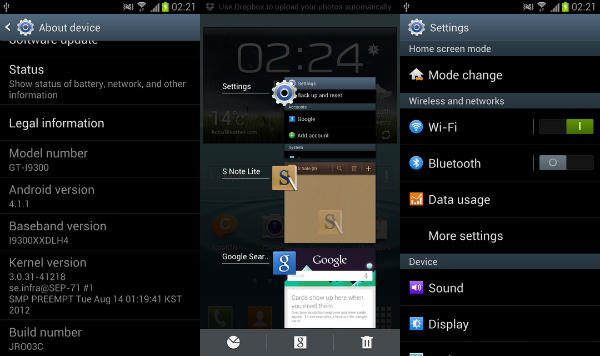
Tutorial Actualizar Samsung Galaxy S3 a Android 4.1.1 Jelly Bean (XXDLH4)

¿Quieres actualizar tu Galaxy S3 con el último firmware Android 4.1.1 Jelly Bean (XXDLH4)? Hoy en AndroidZone te traigo un sencillo tutorial para que puedas hacerlo!

Hace algunos días les informamos que Samsung lanzaría la actualización a Android 4.1 Jelly Bean para el Samsung Galaxy S3 el próximo 29 de agosto. También hemos visto que ya está disponible un firmware de prueba para aquellos aventureros que quieran experimentar con su dispositivo.
Sin embargo, se acaba de filtrar una nueva ROM Jelly Bean para el buque insignia de Samsung. Se trata del build XXDLH4, que puedes flashear para disfrutar de Android 4.1.1 en tu teléfono.

Actualizar Sansung Galaxy S3 a Android 4.1.1 Jelly Bean

¿Así que quieres tener Jelly Bean antes que todos? Aquí te traemos un tutorial para que puedas instalar la última versión de Android en tu Galaxy S3.
Cabe aclarar que desde AndroidZone no nos hacemos responsables por cualquier daño que pueda ocurrirle al dispositivo durante este proceso. Actúa bajo TU propia responsabilidad.
1- Descargar el firmware XXDLH4 desde este enlace (745 MB) y Odín desde este otro.
2- Luego descomprime la ROM y abre Odín.
3- Reinicia el dispositivo en modo Download. Para ello debes presionar Home+ Power+ Bajar Volumen.
4- Conecta el teléfono a la PC mediante el cable USB original. La casilla ID: COM  debería iluminarse en amarillo.
5- Haz clic en PDA y selecciona el archivo 9300XXDLH4_I9300OXADLH4_I9300XXLH1_BTU.tar.md5 que has descargado en el paso 1.  Asegurate que re-partition NO está seleccionado.
6- Presiona en Start para iniciar el proceso de actualización. Ten paciencia ya que puede tomar unos minutos.
7- Una vez que el proceso finalice, el Galaxy S3 se reiniciará automáticamente y luego verás la pantalla de selección de idioma.
8- Luego desconecta el dispositivo de la PC y configura el teléfono con la cuenta de Google y WiFi.
Si experimentas algun cierre forzado o algun otro inconveniente debes reiniciar en Modo Recovery (Subir Volumen + Home). Allí selecciona “Wipe data/factory reset” & “Wipe Cache partition” para borrar todo el cache. Una vez hecho eso selecciona “reboot system now” para reiniciar el dispositivo y listo!
Podrás disfrutar de Jelly Bean en tu Galaxy S3! Cuentanos tu experiencia en los comentarios.
Via: XDA,

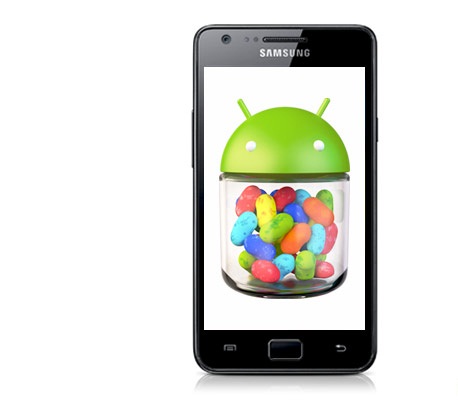
Tutorial Actualizar Samsung Galaxy S2 a Android 4.1 Jelly Bean (SuperNexus ROM)

¿Quieres actualizar tu Samsung Galaxy S2 a Android 4.1 Jelly Bean con la ROM cocinada SuperNexus? Hoy en AndroidZone te traigo un tutorial donde veremos como hacerlo!


Cabe aclarar que no se trata de una actualización oficial sino de una ROM cocinada llamada SuperNexus que promete crear una experiencia refinada en cuanto a la interfaz de usuario.
El desarrollador advierte que la ROM puede presentar algunos bugs aunque los usuarios comentan que funciona muy bien.

Datos de la ROM

  • Completamente De odexed
  • Zip aligned APKs
  • Rooted (Super SU)
  • Busy Box Instalado
  • No 3rd Party App
  • ZERO Bloat ware
  • Jelly Bean Boot animation oficial
  • Soporte Init.d
  • Soporte Bash & Nano
  • Soporte  Nativo SIP/VOIP
  • Soporte Open VPN
  • Optimizaciones EXT4 File System
  • Mejoras en el rendimiento de Boot Animation
  • Configuración del Galaxy S2 como una app
  • Power Menu extendido (Opciones Reboot, Recovery y Descargas)
  • Power key Camera Shutter (Clic en el botón Power para capturar Imágenes/Video en la aplicación de la cámara)
  • Información de Hardware del dispositivo (Settings>About Device>Hardware Information)
  • Funcionalidad T9 Dialer (Smart Dialer)
  • Soporte Landscape Dialer
  • Se ha incrementado el límite de pestañas en el navegador por defecto de 16 a 64
  • Gran lista APN & SPN
  • Tweaked Progress Spinners Values (Silky Smooth Loading Spinners)
  • Se permite la descarga de cualquier tipo de archivo
  • Se permite la instalación de aplicaciones desde Fuentes Desconocidas por defecto
  • Data Roaming por defecto deshabilitado
  • Mejorado el Scrolling Cache
  • Se ha reducido el Boot Time
Requisitos previos:
  • Todos los datos, como contactos, SMS, fotos, canciones y vídeos serán borrados si estos se almacenan en el teléfono. Por favor no realices una copia de seguridad de los datos con KIES ya que crea la copia de seguridad en el formato (. SBU) que a veces tiene problemas en la restauración o no reconoce el teléfono. Por lo tanto, se recomienda estrictamente que la copia de seguridad de contactos, así como el SMS se realice siguiendo los pasos a continuación:
    • SMS – Uasar ” SMS Backup y Restauración de aplicación
    • Contactos – Sincronización con la aplicación de Gmail
    • Canciones, videos, archivos – Copiar a la tarjeta SD
    • Tomar nota de las configuraciones APN y MMS en Aplicaciones> Configuración> Conexiones inalámbricas y redes> Redes móviles> APN
  • Asegúrate de que todas las soluciones de seguridad como firewalls, antivirus y también la aplicación KIES estén cerradas por completo hasta que la actualización del firmware finalice.
  • Es muy importante asegurarse de que tienes los privilegios ADMIN antes de proceder a actualizar el teléfono y también el puerto USB tiene que estar abierto lo que significa que debe tener la lectura/escritura para que el firmware se puede aplicar con éxito.
  • Ten en cuenta que tendrás que cargar su teléfono a un mínimo de un 60% de batería a fin de garantizar que no se interrumpa la actualizacion.
  • Nunca interrumpas el proceso de actualización del firmware de forma manual, por si acaso, si se interrumpe por falta de energía entonces no hay necesidad de preocuparse porque todo lo que tiene que hacer es seguir sólo las instrucciones de nuevo desde el principio.
  • Es muy importante que te asegures de tener los privilegios ADMIN antes de proceder a actualizar el teléfono. Además, debes habilitar el puerto USB lo que significa que debes tener la lectura/escritura para que el firmware se puede aplicar con éxito. Para ello ve a Configuración -> Aplicaciones -> Desarrollo ->Depuración USB. Ten en cuenta que el teléfono debe estar desconectado de la computadora cuando realizas este paso.
  • Es necesario tener acceso root en el dispositivo.
  • Este proceso debe llevarse a cabo sólo sobre los Samsung Galaxy S2 (GT-i9100) y NO sobre otras versiones.

Actualizar Samsung Galaxy S2 a Android 4.1 Jelly Bean (SuperNexus)

Cabe aclarar que desde AndroidZone no nos hacemos responsables por cualquier daño que pueda ocurrirle al dispositivo durante este proceso. Actúa bajo TU propia responsabilidad.
1. Descargar la ROM SuperNexus desde este enlace y el paquete de Google Apps desde este otro a tu ordenador.
2- Una vez que has descargado ambos archivos, conecta tu Galaxy S2 a tu PC mediante el cable USB original y coloca los dos archivos en tu teléfono. Asegúrate de no colocarlos en las sub-carpetas.
3- Luego desconecta tu Galaxy S2 y apágalo para poder iniciar en Modo Recovery. Para ello debes presionar Subir Volumen + Home y simultáneamente encender tu dispositivo.
4- Una vez en modo Recovery, selecciona “Wipe data/factory reset” & “Wipe Cache partition”. También selecciona “advanced” y limpia el Dalvik cache si estás en una ROM cocinada.
Si el teléfono se inicia en modo normal, tendrás que intentar entrar en Modo Recovery nuevamente.
En caso de que no puedas hacerlo, recuerda que también puedes ingresar en Modo Recovery con la ayuda de la aplicación CWM en ROM Manager.
5- Luego selecciona “install zip from sd card” -> “choose zip from internal sd card” y luego elige el archivo descargado en paso 1.
6- Una vez que hayas seleccionado los archivos, comenzará el proceso de actualización. Ten paciencia ya que puede tomar algunos minutos.
7- Listo! Habrás actualizado tu Samsung Galaxy S2 (GT-I9100) a Android 4.1 Jelly Bean con la ROM cocinada SuperNexus.

Nota
: Si en cualquier momento el proceso de actualización del firmware se detiene por cualquier motivo, todo lo que tienes que hacer es reinsertar la batería y reiniciar el proceso.
Recuerda que puedes seguirnos en Facebook, Twitter y/o suscribirte a nuestro feed de noticias para enterarte de todas las novedades del mundo Android al instante!
Via: XDA, AA

Mejores Aplicaciones Android de la Historia

¿Cuáles son las mejores aplicaciones Android de la historia? Hoy en AndroidZone les traigo una selección con algunas de las mejores Aplicaciones Android hasta la fecha.

Antes de comenzar debo aclarar que se trata de una selección subjetiva de aplicaciones para lo cual he considerado popularidad de la app, su usabilidad y utilidad así como gustos personales entre otros aspectos.
Si bien soy conciente de que en esta lista faltan una gran cantidad de aplicaciones, he tratado de cubrir un amplio espectro de funciones incluyendo redes sociales, productividad, mapas, multimedia, launchers, entre otras.
Ahora si, dicho esto pasemos a lo importante. ¿Estás listo? Aquí está la lista de Mejores Aplicaciones Android de la Historia.

Mejores Aplicaciones Android de la Historia

Google Maps

La aplicación de geolocalización por excelencia no podía quedar afuera de esta lista. Google Maps es sencillamente una aplicación maravillosa que no sólo nos dice cómo llegar de un sitio a otro ya sea caminando, en coche o utilizando el transporte público, sino que también nos permite ver el interior de algunos edificios y hasta ver los mapas sin conexión.

Además, con la última versión 6.10 también podemos ver los bordes de las ciudades, los códigos postales y otros datos en cada búsqueda.
Si tienes un Android, Google Maps es una de esas aplicaciones que no puedes dejar de tener. 100% imprescindible!

logo-app Maps
Google Inc.
Gratis   star-on-dark-imgstar-on-dark-imgstar-on-dark-imgstar-on-dark-imgstar-half-dark-img
pulsante-google-play-store
pulsante-appbrain
qrcode-app

Más información sobre la última versión en Google Maps 6.10.

Adobe Flash Player

Como todos sabrán, Flash Player le ha dicho adios a Android hace algunos días. Adobe retiró la aplicación de Google Play y ya no brindará más soporte de forma oficial a nuestra querida plataforma. Sin embargo, Flash Player aun es una de las mejoers y más útiles aplicaciones que jamás hayan existido, permitiéndonos visualizar sitios, videos y todo tipo de contenido multimedia en la web.

Si bien Flash Player ya ha desaparecido, no podía faltar ya que ha sido una de las aplicaciones más importantes en la historia de Android.

Instagram

Una aplicación relativamente nueva en Android pero extremadamente popular. Desde su llegada a Google Play no ha hecho más que romper record tras record, y ya cuenta con más de 1 millón y medio de descargas.

Instagram es una aplicación fotográfica/red social, que te permite compartir tu mundo en fotografías. Puedes aplicar filtros, efectos, bordes, etc y transformar tu fotos en obras de arte para compartirlas con todos tus amigos en Twitter, Facebook, Tumblr, y Foursquare.
Además, la última versión incorpora una nueva funcionalidad llamada Photo Maps, la cual ubica todas tus fotos en un mapa de Google Maps, asumiendo que has incorporado la ubicación de cada una de ellas cuando las subiste.

logo-app Instagram
Instagram
Gratis   star-on-dark-imgstar-on-dark-imgstar-on-dark-imgstar-on-dark-imgstar-half-dark-img
pulsante-google-play-store
pulsante-appbrain
qrcode-app

Más información de la última versión en Instagram 3.0.5.

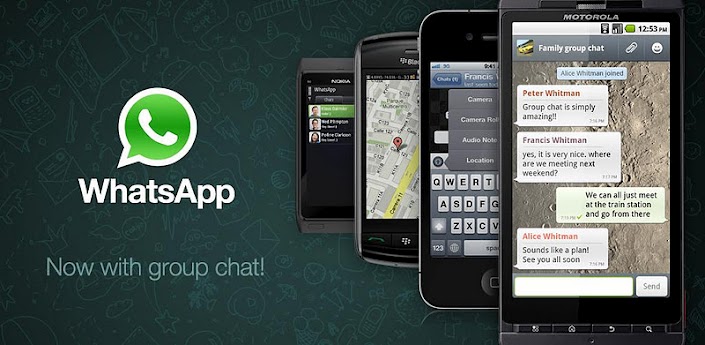
WhatsApp

WhatsApp es sin lugar a dudas la aplicación de mensajería instantánea por excelencia. Si bien es verdad que no es la aplicación más segura ya que no cifra el contenido que se envía, si queremos estar conectados con nuestros familiares y amigos y enviar vídeos, imágenes, notas de voz o lo que quieras, WhatsApp es LA aplicación.

WhatsApp es una app multiplataforma, que utiliza tu conexión 3G o WiFi para recibir mensajes de amigos, colegas y familia de forma totalmente gratuita.
Más allá de los inconvenientes de la seguridad, WhatsApp no podía faltar en esta lista.
logo-app WhatsApp Messenger
WhatsApp Inc.
Gratis   star-on-dark-imgstar-on-dark-imgstar-on-dark-imgstar-on-dark-imgstar-half-dark-img
pulsante-google-play-store
pulsante-appbrain
qrcode-app

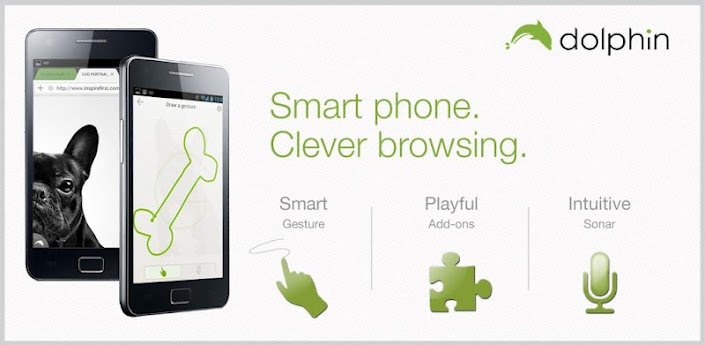
Dolphin Browser

Dolphin Browser es el mejor navegador para Android hasta la fecha. Si bien Chrome ha hecho grandes progresos desde su llegada a esta plataforma, creo que Dolphin Browser sigue siendo el mejor.

¿Por qué? Porque nos permite navegar de forma rápida, cómoda y fluida por la web, con una interfaz sumamente elegante e intuitiva. Además, posee excelentes funciones como Sonar, Dolphin  Connect y varias otras que nos ayudan en la navegación web y facilitan nuestra tarea.
Otra interesante función de Dolphin Browser es que permite elegir la visualización de paginas web en diferentes modos: Android, Escritorio, iPhone, iPad o Personalizado.
En cuanto a navegadores, hasta la fecha Dolphin Browser es el mejor que he visto, así que bien ganado tiene su puesto en esta lista de mejores aplicaciones Android.

logo-app Dolphin Browser
Dolphin Browser
Gratis   star-on-dark-imgstar-on-dark-imgstar-on-dark-imgstar-on-dark-imgstar-half-dark-img
pulsante-google-play-store
pulsante-appbrain
qrcode-app

Facebook

Cuando uno piensa en redes sociales, automáticamente piensa en Facebook. Si bien la aplicación para Android ha mejorado mucho, todavía no está a la altura de lo que uno podría esperar de una de las aplicaciones más descargadas de Google Play.

Si quieres compartir contenido y mantenerte en contacto con tus amigos, Facebook no puede faltar en tu Android, aunque la aplicación aun tiene mucho por mejorar.

logo-app Facebook per Android
Facebook
Gratis   star-on-dark-imgstar-on-dark-imgstar-on-dark-imgstar-half-dark-imgstar-off-dark-img
pulsante-google-play-store
pulsante-appbrain
qrcode-app

Skype

Si bien Skype tal vez no sea la major aplicación de comunicación para Android, es la más utilizada por todos los usuarios, lo cual le ha ganado su lugar en esta lista.

Skype es una buena aplicación que nos permite realizar llamadas y videollamadas gratuitas a cualquier otra persona que tenga Skype, ya sea en un dispositivo con Android, en un iPhone, equipo Mac o de PC, además de mensajes instantáneos a amigos y familiares, dondequiera que estén utilizando WiFi o 3G. Además, te permite realizar llamadas económicas a teléfonos fijos, enviar imágenes, videos y archivos de todo tipo, videoconferencias grupales y mucho más.
Sin embargo Skype todavía tiene mucho por mejorar ya que aun tiene algunos inconvenientes debido al alto consume de memoria y a algunos problemas funcionales.
Sea como sea, a pesar de ser una gran aplicación, su popularidad como aplicación de comunicación más utilizada le ha valido su posición en esta selección.

logo-app Skype
Skype
Gratis   star-on-dark-imgstar-on-dark-imgstar-on-dark-imgstar-on-dark-imgstar-off-dark-img
pulsante-google-play-store
pulsante-appbrain
qrcode-app

Google Voice

Esta aplicación da un número de teléfono que puede llamar a varios lugares o dispositivos y que permite acceder tanto al buzón de voz como a los mensajes de texto a través de la Web. La aplicación Android integra aún más nuestras cuentas, permitiéndonos realizar llamadas que parece que están saliendo de tu número de Google Voice para que puedas mantener tu número de teléfono móvil privado real.

Google Voice ofrece llamadas internacionales de voz a muy bajo costo y mensajes de texto ilimitados gratis para un único número de teléfono de Google Voice.
https://www.youtube.com/watch?v=cOZU7BOeQ58
logo-app Google Voice
Google Inc.
Gratis   star-on-dark-imgstar-on-dark-imgstar-on-dark-imgstar-on-dark-imgstar-half-dark-img
pulsante-google-play-store
pulsante-appbrain
qrcode-app

Dropbox

Dropbox es el servicio de almacenamiento en la nube por excelencia. Con Dropbox no solo puedes almacenar todos tus documentos, fotos, videos o lo que quieras en la nube para poder accede a ellos desde cualquier lado, sino que sincroniza las cuentas de los diferentes dispositivos para que puedas realizar cambios desde cualquier dispositivo (Smartphone, PC). Además, Dropbox para Android también interactúa con otras aplicaciones como Documents To Go para abrir archivos.


logo-app Dropbox
Dropbox, Inc.
Gratis   star-on-dark-imgstar-on-dark-imgstar-on-dark-imgstar-on-dark-imgstar-half-dark-img
pulsante-google-play-store
pulsante-appbrain
qrcode-app

Google Translate

Google Translate es el major traductor que he visto para Android, capaz de traducir textos en más de 64 idiomas y traducir por voz el texto en 17 lenguas distintas.

Además, con la última versión también puedes utilizar la cámara para hacer una foto y marcar el texto que quieras traducir, escuchar traducciones en voz alta (40 idiomas), comunicarte con otros usuarios con la traducción de discursos en el modo de conversación y mostrar las traducciones en el modo de pantalla completa para que otros usuarios puedan leerlas más fácilmente,
logo-app Google Traduttore
Google Inc.
Gratis   star-on-dark-imgstar-on-dark-imgstar-on-dark-imgstar-on-dark-imgstar-half-dark-img
pulsante-google-play-store
pulsante-appbrain
qrcode-app

Evernote

A la hora de tomar notas soy un poco chapado a la Antigua y prefiero anotar algunas cosas en papel, pero una vez que te acostumbras a utilizar el teclado virtual, Evernote es una aplicación que no puede faltar en tu smartphone.

Se trata de una aplicación super cómoda y fácil de usar que te ayuda a recordar todo en todos los dispositivos que usas. Evernote te permite tomar notas, capturar fotos, crear listas de cosas por hacer, grabar recordatorios de voz, y permite que todas estas notas admitan búsquedas, independientemente de si estás en tu casa, en el trabajo o viajando.
Además, al igual que Dropbox, sincroniza todas tus notas en todos los ordenadores y dispositivos que usas y también nos permite enviar notas por correo electrónico y guardar tweets en nuestra cuenta de Evernote, compartir notas con amigos y compañeros por correo electrónico, Facebook, Twitter y muchas cosas más!

logo-app Evernote
Evernote Corp.
Gratis   star-on-dark-imgstar-on-dark-imgstar-on-dark-imgstar-on-dark-imgstar-half-dark-img
pulsante-google-play-store
pulsante-appbrain
qrcode-app

Barcode Scanner

En Google Play podemos encontrar unas cuantas aplicaciones de este tipo, pero creo que Barcode Scanner es la mejor. Se trata de una aplicación que transforma la cámara de tu dispositivo en un lector de barras.

Es decir que puedes escanear el código UPC de un producto y dejar que la app la encuentre en Google Product Search o en una búsqueda abierta en la Web.
Lo que hace que Barcode Scanner sea mejor que las demás es la velocidad y la precisión con la que detecta los códigos.
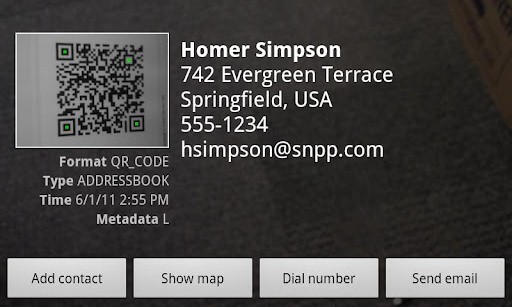
Con esta aplicación podrás leer códigos de todo tipo como Data Matrix y QR Codes que contengan direcciones URLs, información de contactos, etc.
logo-app Barcode Scanner
ZXing Team
Gratis   star-on-dark-imgstar-on-dark-imgstar-on-dark-imgstar-on-dark-imgstar-half-dark-img
pulsante-google-play-store
pulsante-appbrain
qrcode-app

Advanced Task Killer

Advanced Task Killer es otra aplicación que no podía faltar en nuestra lista.

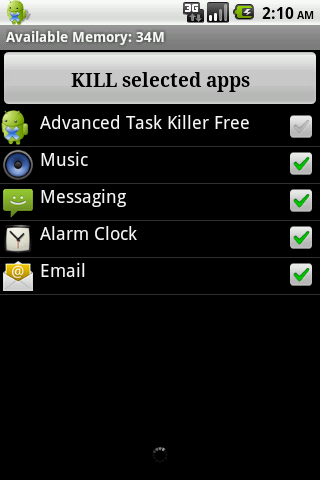
Al tener multitareas en nuestro smartphone, debemos gestionar nuestras aplicaciones para obtener el máximo rendimiento de nuestro teléfono, obtener una buena duración de la batería, entre otras. Para ello, Advanced Task Killer (ATK) es la major aplicación para Android ya que nos permite administrar todas las aplicaciones de una forma simple y cómoda a través de una interfaz muy amigable e intuitiva.
Además, viene con un widget sumamente útil que permite cerrar todas las aplicaciones abiertas de un solo click.
Esta aplicación está disponible en dos versiones, una gratuita y otra de pago que no posee ads pero que cuesta 3.63 euros.
logo-app Advanced Task Killer
ReChild
Gratis   star-on-dark-imgstar-on-dark-imgstar-on-dark-imgstar-on-dark-imgstar-half-dark-img
pulsante-google-play-store
pulsante-appbrain
qrcode-app


logo-app Advanced Task Killer Pro
ReChild
$4.99   star-on-dark-imgstar-on-dark-imgstar-on-dark-imgstar-on-dark-imgstar-half-dark-img
pulsante-google-play-store
pulsante-appbrain
qrcode-app

Go Launcher EX

Por ultimo, un launcher. Cuando hablamos de Android hablamos indefectiblemente de personalización, por lo cual al menos un launcher debía aparecer en esta lista.

Si bien hay una gran cantidad de excelentes lanzadores para Android, he escogido GO Launcher EX no solo porque es un gran launcher, sino porque es uno de los más populares y utilizados por la comunidad androide.
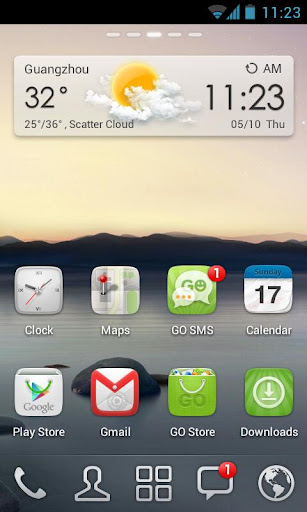
Go Launcher EX nos brinda una extensa colección de hermosos temas, una interfaz elegante e intuitive y un sinfin de posibilidades de personalización.
Además, en el cajón provee carpetas y un gestor de aplicaciones, los widgets son redimensionables y la aplicación presenta un rendimiento fluido y rápido.
Todo lo que buscas en un launcher lo encontrarás en Go Launcher EX, una aplicación totalmente gratuita.

logo-app GO Launcher EX (italiano)
GO Launcher Dev Team
Gratis   star-on-dark-imgstar-on-dark-imgstar-on-dark-imgstar-on-dark-imgstar-half-dark-img
pulsante-google-play-store
pulsante-appbrain
qrcode-app